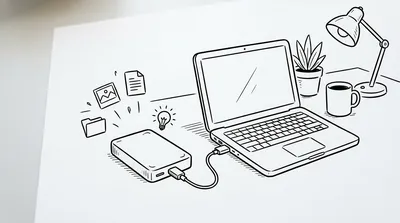
Macを使っているときに、画面に突然見慣れないエラーが出たり、「startup disk(起動ディスク)」という言葉を目にして、「これってどういうことなんだろう…?」と不安になったことはありませんか?パソコンの専門用語って、なんだか難しそうに聞こえてドキドキしてしまいますよね。
でも安心してくださいね!
今回の記事を読めば、startup disk(起動ディスク)の仕組みから、いざという時の対応方法までサクッとバッチリ理解できちゃいますよ!
一緒にスッキリ解決していきましょうね。
startup disk(起動ディスク)を一言でいうとどういうこと?
それではまず、一番気になる「startup diskって一体なに?」という疑問の結論からお伝えしちゃいますね!
日本語に訳すとそのまま「起動ディスク」と呼ばれるもので、一言でいうと「Macの電源を入れたときに、最初にお仕事を開始するためのOS(macOSなど)が入っている場所」のことなんです。
人間で例えるなら、朝起きて最初に「よし、今日も頑張るぞ!」と記憶を呼び起こすための「頭脳のスイッチ」のようなものですね!
このディスクがあるおかげで、私たちはいつも通りスムーズにMacを起動して、お仕事やネットサーフィンを楽しむことができるんですよ。
なぜ起動ディスクの知識が今大切なの?
「普段はあまり意識しないけれど、どうして今このstartup disk(起動ディスク)が重要視されているのでしょうか?」
実は、ここを知っておくと、パソコンが急に動かなくなったときや、新しい外付けのSSDを使いたいときなどに、すごく役に立つんです!
ここでは、私たちの業務や日常にどう繋がっているのか、もう少し詳しく見ていきましょう。
毎日の事務作業や営業活動をスムーズにするメリット
お仕事でMacを使っているみなさん、こんな経験はありませんか?
「なんだか最近、パソコンの起動が遅いな…」「外付けの便利なドライブを買ったけれど、どこから起動すればいいんだろう?」
そんなときに、起動ディスクの知識があると、「どの場所からMacを立ち上げるか」を自分でコントロールできるようになるんです!
スピードの速い外付けSSDを新しい起動ディスクに指定すれば、毎朝のパソコンを立ち上げるイライラ時間ともお別れできて、お仕事の効率がぐんとアップしますよね。
機種ごとの違いや最新の動向を知っておこう
実は、Macの機種によって起動ディスクを選ぶための操作が少し違うんです。
最近主流のAppleシリコン搭載Macと、少し前のIntel搭載Macでは、やり方が異なります。
- Appleシリコン搭載Mac:電源ボタンを長押しして起動オプションを表示する
- Intel搭載Mac:キーボードのOption(⌥)キーを押しながら起動する
これを知らないと、「あれ、画面が変わらない!どうしよう…」とパニックになってしまいますよね。
最新のサポート情報でも、このあたりの手順はとても大切に案内されているんですよ。
身近なものに例えるとどうなる?
「なんだか文字で見ると難しそう…」と感じてしまう方のために、身近なものに例えてお話ししますね!
startup disk(起動ディスク)は、よく使われる「本棚と教科書の関係」にすごくよく似ているんです。
本棚の中から「今日の教科書」を選ぶようなもの
学校で勉強するとき、カバンの中にたくさんの本が入っていますよね。その中でも、1時間目に数学の勉強をするなら「数学の教科書」を机の上に出しますよね?
Macにとってのstartup disk(起動ディスク)も、まさにこれと同じなんです。
たくさんあるデータやアプリの中から、「今からこの教科書(macOS)を使ってパソコンを動かしますよ!」とMacに教えてあげる最初のベース基地が、起動ディスクなんですよ。内蔵されているディスクだけでなく、条件が揃えばお気に入りの外部ディスクを「今日の教科書置き場」として選ぶこともできちゃいます。
なんだか、こうやって考えるととってもシンプルで分かりやすいですよね!
自分や会社への影響は?
「で、結局自分や会社のパソコンにはどう関係してくるの?」という疑問についても見ていきましょう。
オフィスワークやリモートワークでMacを使っている方にとって、パソコンのトラブルは一大事ですよね。もしある日突然、Macの画面に「?」マークが出て起動しなくなったら…想像しただけでも冷や汗が出てしまいます。
そんなときでも、「あ、これはstartup disk(起動ディスク)の読み込みで迷子になっているんだな」と原因がパッと分かれば、無駄に慌てずに落ち着いて対処できるようになります。
会社の同僚や上司から「なんか画面がおかしいんだけど…」と相談されたときも、「ここを確認してみたらどうかな?」とスマートにアドバイスできちゃいますね!
実務で使える一言フレーズ
それではここで、明日からオフィスや自宅ですぐに使える、ちょっと便利な一言フレーズをご紹介しますね!もし同僚のMacの調子が悪かったり、起動ディスクについて話題になったら、こう言ってみましょう。
「それ、もしかしてstartup disk(起動ディスク)の読み込みで迷子になってるのかも!一度設定や接続を確認してみようか?」
この一言が出てくるだけで、まわりからは「おっ、パソコンに詳しい頼れる人だな!」と思われること間違いなしですよ。ぜひ使ってみてくださいね!
まとめ
今回は、Macの「startup disk(起動ディスク)」について詳しく見てきましたが、いかがでしたでしょうか?
最後に、大切なポイントをもう一度おさらいしておきましょう!
- startup disk(起動ディスク)とは、Macの電源を入れたときに最初にOSを読み込む大切な場所のことです。
- 普段使うディスクの変更や、一時的な起動の選択は機種ごとの方法(電源長押しやOptionキーなど)で行えます。
- もし「?」マークが出たりトラブルが起きたときは、あわてずに復旧環境からディスクを確認することが大切です。
仕組みが分かれば、いざというときも怖くありませんよね。
一歩踏み出せるように
最初は聞きなれない英語の用語に驚いてしまったかもしれませんが、中身を知ってみれば私たちの身近にある便利な仕組みのひとつだと分かっていただけたのではないでしょうか?
「システム設定」のなかの「起動ディスク」を一度覗いてみるだけでも、ご自身のMacのことがもっとよく分かって愛着が湧いてきますよ。ぜひ、今日の空いた時間にちょっとだけ画面を開いて確認してみてくださいね!
あなたのデジタルライフが、もっと快適で楽しいものになりますように応援しています!
 にほんブログ村