最近、使っているパソコンの動きがなんだか遅いな……と感じたことはありませんか?仕事の大事な書類を作っているときに画面がフリーズしたり、ファイルの読み込みに時間がかかったりすると、本当に焦りますよね。
「これってもしかしてパソコンの寿命なのかな……」と、不安になっている方も多いのではないでしょうか?
でも安心してくださいね!実はそれ、パソコンの内部データがバラバラに散らばっていることが原因かもしれません。
今回は、パソコンを快適に使うために知っておきたい「デフラグ(defragmentation)」について、専門用語が苦手な初心者さんにも分かりやすくお話ししていきますね!
デフラグ(defragmentation)の基本
それではまず、デフラグ(defragmentation)が一体どういうことなのか、分かりやすくお伝えしますね。
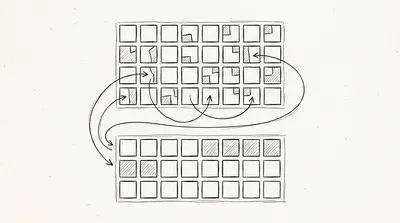
一言でいうと、バラバラに散らばって保存されたファイルを綺麗に並べ替えて、スムーズに読み込めるようにする処理のことなんですよ!
パソコンの中に保存されるデータは、使ったり消したりしているうちに、だんだんパズルのピースのようにあちこちに分かれて保存されてしまいます。これを専門用語で「断片化」と呼ぶのですが、このままだとパソコンがデータを探すのに苦労して、動作が遅くなってしまうんです。
そこで大活躍するのが、散らばったデータを綺麗にひとまとめにしてくれるデフラグ(defragmentation)なんですよ!
デフラグ(defragmentation)がパソコンをサクサク動かす理由
「どうしてデータを綺麗に並べ替えると、パソコンが速くなるんだろう?」って気になりますよね!
ここでは、その仕組みと現場でのメリットについて詳しく見ていきましょう。
HDDとSSDで働きが違う驚きの理由
実は、パソコンの中に使われている部品の種類によって、デフラグ(defragmentation)の必要性がまったく違ってくるんです!ここ、すごく重要なポイントなのでぜひ覚えておいてくださいね。
主な対象となるのは、データを読み書きするヘッドが物理的に動くHDD(ハードディスク)というパーツです。
HDDは、あちこちに散らばったデータを拾い集めるために中の部品が一生懸命あっちへこっちへ動くため、ファイルが散らばっているとすごく時間がかかってしまいます。
そこでデフラグ(defragmentation)を行うと、データの置き場所が綺麗に整理されて、読み込みスピードが見違えるように改善するというわけなんです!
SSDの場合はちょっと違うって本当?
「じゃあ、最近の速いパソコンに多いSSDでもデフラグをたくさんしたほうがいいのかな?」と思いますよね。
実は、SSDはHDDとは仕組みがまったく違うんです!
SSDにはHDDのような物理的な可動部品がないため、ファイルが少し散らばっていても読み込み速度があまり落ちません。そのため、SSDに対して手動で従来型のデフラグを何度も行うことは通常必要ないんですよ。
その代わりに、Windowsの標準機能ではSSDに対して「TRIM(または再TRIM)」という、不要になったデータを安全に整理して整理整頓する別の最適化処理を自動で行ってくれています。
Microsoftの公式情報でも、Windows 10や11ではドライブの種類に合わせて最適な処理が週1回などのスケジュールで自動実行されるようになっているんです!
身近な例えでスッキリ理解する仕組み
「仕組みは何となくわかったけれど、いまいちイメージしにくいな……」という方のために、身近なものに例えてお話ししますね!
本棚の整理に例えてみよう
デフラグの作業は、まるで「大きな本棚の整理整頓」そっくりなんですよ。
- バラバラの収納:返却された本が、空いているスペースに適当に差し込まれている状態
- 探すときの苦労:読みたい本を探すために、本棚のあっちを見たりこっちを見たりして時間がかかる
- デフラグ後:同じシリーズの本やジャンルごとに、綺麗に順番通り並べ直されている状態
- 得られるメリット:読みたい本をパッと手に取れるので、作業が驚くほどスムーズになる
これならすごくイメージしやすいのではないでしょうか?
パソコンの中もこれと同じで、綺麗に整理整頓してあげることで、データ探しにかかっていた無駄な時間がスッキリなくなるというわけですね!
自分や職場の仕事にどう影響するの?
「で、結局自分や会社のパソコンにはどう関係あるの?」という疑問が湧いてきますよね。
実は、この仕組みを知っておくことで、日々のデスクワークや営業活動がグッと快適になるんです!
- 資料作成のストレス軽減:重たいExcelファイルやパワーポイントの読み込みがスムーズになり、仕事の効率がアップします!
- 無駄な待ち時間の削減:パソコンの動作待ちでイライラすることが減り、気持ちよく作業に集中できます。
- PCの寿命を延ばす:適切なドライブ管理を行うことで、パソコンをより長く快適に使い続けることができます。
「最近なんだかパソコンの調子が悪いな」と感じたとき、原因を知っていれば無駄な買い替えを防ぐこともできるので、とっても経済的ですよね!
実務で使える一言フレーズ
会社で同僚や上司とパソコンの調子について話すとき、知っているとちょっと頼りになる一言をご紹介しますね!
もし職場で「最近パソコンの動きが重いよね…」という話題になったら、こう言ってみましょう。
「それなら、Windowsのドライブ最適化機能で自動整理してもらうとラクになるかもしれないですね!」
タスクバーの検索で「defrag」と入力すれば、「ドライブのデフラグと最適化」という画面がすぐに開いて、現在の状態を確認できることも教えてあげると、まわりの人から「詳しいね!」と頼られること間違いなしですよ!
まとめ
今回は、パソコンの動作を快適にするデフラグ(defragmentation)についてお話ししてきましたが、いかがだったでしょうか?
最後に、大切なポイントをもう一度おさらいしておきましょう。
- デフラグ(defragmentation)は、散らばったファイルを整理して読み込み効率を良くする処理です。
- 主にHDDの動作改善に役立ち、ファイルの断片化を綺麗に並べ替えてくれます。
- SSDの場合は従来型のデフラグではなく、TRIMなどの専用の最適化処理が行われます。
- Windows 10や11では、ドライブの種類に合わせて最適な処理が自動で実行されます。
「最適化=いつもデフラグ」ではなく、ドライブのタイプに合わせて自動で使い分けてくれているなんて、Windowsって本当に賢くて便利ですよね!
安心してパソコンと向き合っていこう
専門用語を聞くと、なんだか難しそうで頭が痛くなってしまいますよね。
でも、今回のように基本的な仕組みや、HDDとSSDの違いが少し分かると、パソコンに対する苦手意識もスッと軽くなったのではないでしょうか?
もしパソコンが重いなと感じたら、無理に手動であれこれイジる必要はありません。
まずはWindowsの標準機能におまかせしつつ、困ったときは今回の記事を思い出して優しくメンテナンスしてあげてくださいね。
あなたのデジタルライフが、今日からもっと快適で楽しいものになりますように応援しています!
 にほんブログ村